L’Intelligenza Artificiale (AI) è diventata una presenza onnipresente, permeando ogni settore, dal contesto scolastico a quello lavorativo. Con la costante evoluzione di nuovi modelli e l’aumento delle funzionalità, l’interesse per l’implementazione di sistemi AI è altissimo. Tuttavia, l’uso dei servizi cloud comporta spesso la cessione di dati sensibili. Questo scenario ha reso fondamentale l’esplorazione di soluzioni che permettano di eseguire modelli linguistici di grandi dimensioni (LLM) in locale, garantendo privacy e controllo totale sui dati.
In questo articolo, esploreremo come configurare un ambiente AI domestico e autonomo, utilizzando un hardware a basso consumo, dimostrando che è possibile far girare un LLM potente senza dipendere da servizi cloud.
Architettura dei sistemi AI locali
Per eseguire un LLM in modo efficace e accessibile, è necessario comprendere la separazione tra il motore di calcolo e l’interfaccia utente.
Ollama: Il motore backend
Ollama è lo strumento fondamentale che funge da backend. Esso gestisce il download, l’installazione e l’esecuzione effettiva del modello linguistico (LLM). È il servizio che lavora “sotto il cofano,” consumando risorse hardware (CPU e RAM) per generare risposte.
Alpaca: L’interfaccia grafica (frontend)
Mentre Ollama è il motore, Alpaca (o strumenti simili) è il frontend. Si tratta dell’interfaccia grafica che l’utente finale utilizza per interagire con il modello. Alpaca si connette al servizio Ollama in esecuzione, fornendo un’esperienza utente più intuitiva e completa, che va oltre la semplice chat da terminale.
Configurazione su hardware a basso consumo
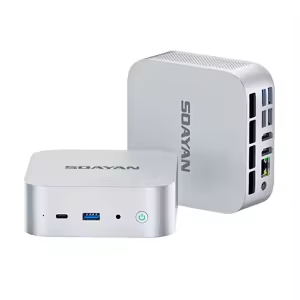
Abbiamo utilizzato un sistema hardware a basso consumo, come il Soyan MQi12 (basato su Intel i3 di 12ª generazione), per dimostrare la fattibilità di un’AI locale.
1. Preparazione del sistema operativo
Il primo passo è installare un sistema operativo stabile e leggero, come Linux Mint 22.3. Questo garantisce che tutti i componenti hardware (scheda di rete, audio, Bluetooth) siano riconosciuti e operativi.
2. Installazione di Ollama
Una volta che il sistema è pronto, si procede all’installazione del motore LLM.
# Comando per l'installazione di Ollama
curl -fsSL https://ollama.com/install.sh | sh
3. Scelta e download del modello
Dopo aver installato Ollama, è necessario scaricare un modello specifico. La scelta del modello è cruciale, poiché il suo peso (quantità di parametri) non deve superare la memoria disponibile (RAM o VRAM).
Per esempio, per scaricare il modello Qwen 3.5 (una versione 7B):
ollama run qwen:3.5
Analisi delle prestazioni: CPU vs. GPU
Il confronto tra l’esecuzione su CPU e su GPU è l’aspetto più rivelatore quando si parla di AI locale.
Scenario 1: Esecuzione su CPU (Soyan MQi12)
Quando l’LLM viene eseguito esclusivamente con la CPU, il sistema è costretto a utilizzare la RAM di sistema per i calcoli, risultando in un consumo elevato e una performance limitata.
Test di Benchmarking:
Per misurare la velocità, si può utilizzare il flag verbose nel comando Ollama:
ollama run qwen:3.5 "Ciao, chi sei?" --verbose
Risultati Attesi:
I risultati mostrano che il modello funziona, ma la velocità di generazione dei token è lenta. In questo caso, la velocità è stata stimata intorno ai 3.86 token al secondo.
Scenario 2: Esecuzione su GPU dedicata (Xeon con RTX 3060)
Passando a un sistema con una scheda grafica dedicata (GPU), il carico di lavoro viene spostato dalla CPU alla VRAM (memoria della GPU), migliorando drasticamente l’efficienza.
Test di Benchmarking:
Ripetendo lo stesso comando su un sistema con GPU dedicata:
ollama run qwen:3.5 "Ciao, chi sei?" --verbose
Risultati Attesi:
La velocità aumenta notevolmente. I token al secondo possono superare i 40 token al secondo, dimostrando che la GPU è il componente chiave per un’esperienza AI fluida e performante.
Funzionalità avanzate con Alpaca
Dopo aver stabilito il backend con Ollama, è necessario integrare un’interfaccia utente come Alpaca. Questo software trasforma l’interazione da un terminale a un’esperienza grafica ricca di funzionalità.
Alpaca permette di:
1. Gestire Modelli: Aggiungere e selezionare diversi LLM installati tramite Ollama.
2. Allegare File: Caricare documenti di testo o file per l’analisi.
3. Riconoscimento Immagini: Inviare foto e chiedere all’AI di descriverle o analizzarle.
Queste funzionalità dimostrano che l’AI locale non è limitata alla semplice conversazione, ma può diventare uno strumento di analisi dati e visione potenziato.
Conclusioni: privacy e potenza locale
L’esperienza dimostra che è possibile far girare un LLM potente anche su hardware modesto, purché si comprendano i limiti e si ottimizzi l’architettura.
Punti Chiave da Ricordare:
- Privacy Totale: Lavorando in locale, tutti i dati (testi, immagini, documenti) rimangono sul proprio dispositivo, eliminando il rischio di inviare informazioni sensibili a server di terze parti.
- Limitazioni di Memoria: Il modello scelto non deve superare la quantità di RAM o VRAM disponibile. Un modello troppo grande causerà un rallentamento estremo a causa dello swap (uso del disco).
- Il Ruolo della GPU: Se l’obiettivo è la velocità e la fluidità, l’uso di una GPU dedicata è quasi obbligatorio.
L’AI locale rappresenta una frontiera cruciale per chiunque desideri utilizzare la potenza dei modelli linguistici mantenendo il pieno controllo sui propri dati. Non è solo una questione di tecnologia, ma di sovranità digitale.